Cómo preparar 20 tazas con nombres diferentes en SubliForge
Prepara un diseño botánico con un encabezado fijo y 20 nombres distintos. Descarga el fondo, sigue los pasos y compara tres variantes exportadas desde el editor.
Objetivo y requisitos
Preparar 20 variantes de una misma composición, sin escribir cada nombre a mano. Necesitas una taza para medir, una cinta flexible, un navegador con descargas habilitadas y el CSV de ejemplo. No necesitas una cuenta. Si preparas los datos en Excel, guarda una copia como CSV UTF-8; el editor no importa archivos XLSX.
1. Medir y configurar el molde
Mide el ancho de la franja imprimible junto al asa y su altura recta, sin incluir base ni borde curvo. No uses la circunferencia completa como ancho imprimible. Abre la taza de 11 oz y configura 208 × 94 mm, con 3 mm de sangrado por lado: el total del diseño será 214 × 100 mm.
2. Crear el diseño y el campo variable
Descarga el fondo botánico original y pulsa «Diseñar sobre este molde». Usa estos ajustes para que la composición coincida con los ejemplos:
- Pulsa «Subir imagen» y selecciona botanica-original.png. La imagen cubre el molde al cargarla; conserva su tamaño y posición. Incluye hojas y un marco, con espacio central para los textos.
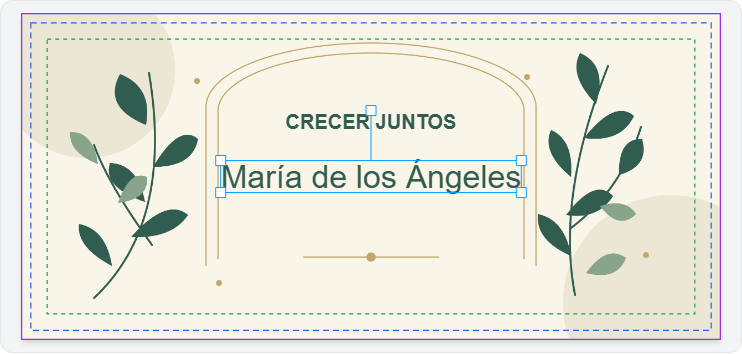
- Agrega un texto normal: CRECER JUNTOS, Arial 20, negrita y color #315d50. Pulsa «Centrar texto» y arrástralo solo hacia arriba, hasta el tercio superior del espacio central, dentro del arco. Conserva el encabezado como texto normal.
- Agrega el nombre María de los Ángeles con Arial 32, sin negrita y color #315d50. Pulsa «Centrar texto». Empezamos por el nombre más largo para reservarle espacio desde el principio. Los nombres cortos ocuparán la misma posición inicial; no se centran automáticamente por registro.
- Con el nombre seleccionado, cambia «Tipo de texto» a «Campo variable». Escribe nombre en «Nombre del campo» y pulsa Enter. No hace falta escribir llaves en el contenido. El fondo y CRECER JUNTOS se repiten sin cambiar.

Ana

Bruno

María de los Ángeles
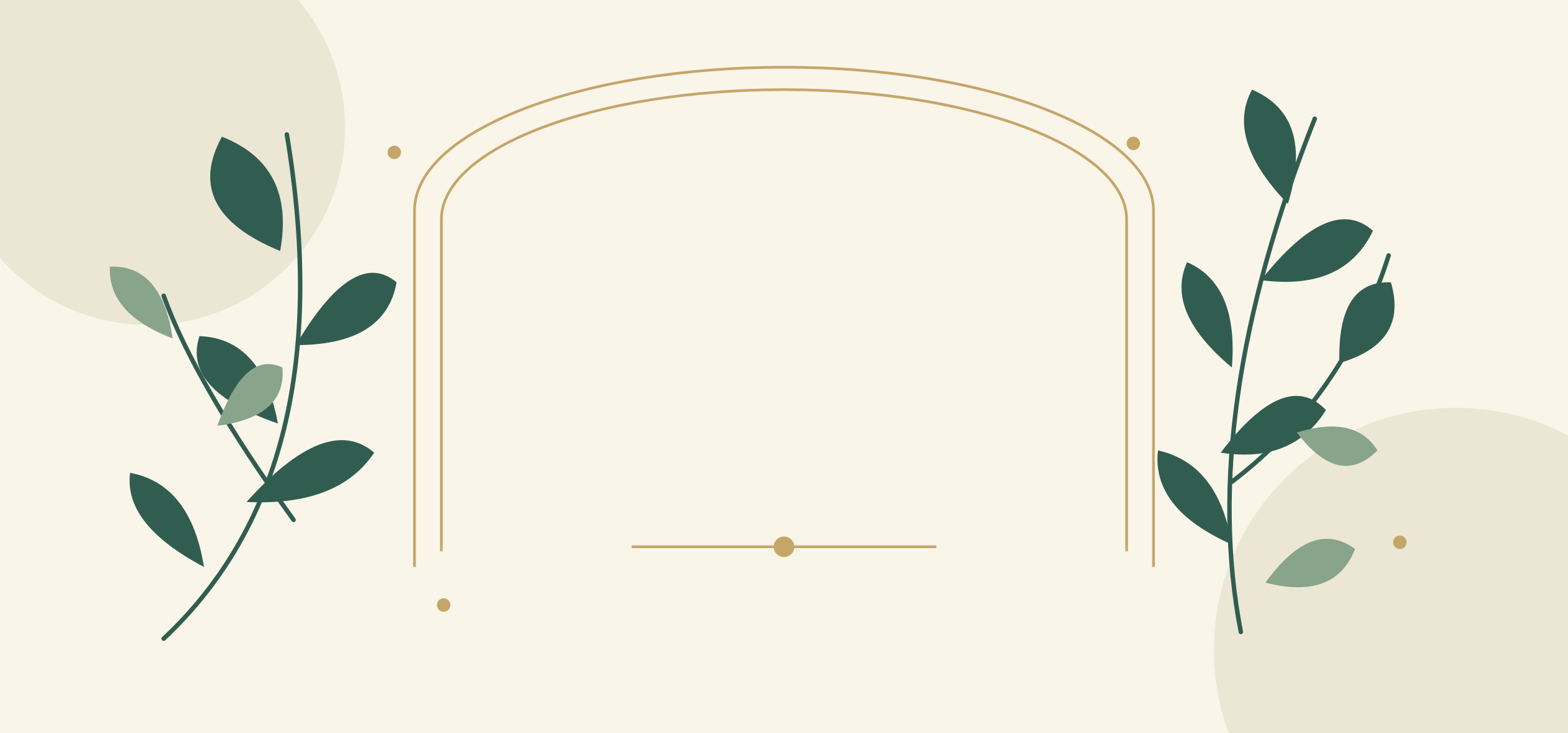
Para reproducirlo tienes el fondo PNG y estos ajustes de texto. El sitio no importa archivos de proyecto editables; conserva tu proyecto en este navegador para seguir trabajando con sus capas.
3. Importar y asignar el CSV
En «Datos para personalización», pulsa «Importar datos CSV» y elige el archivo de 20 nombres. Confirma 20 registros y la columna nombre. En «Asignación de campos», selecciona nombre en «Columna CSV para nombre» si no quedó asignada. El encabezado fijo no necesita columna.
4. Revisar variantes y nombres largos
Configura la zona segura en 5 mm y muestra su guía. Recorre los registros con «Anterior» y «Siguiente»: Ana (1), Bruno (2) y María de los Ángeles (20). El nombre largo debe quedar completo entre las hojas y dentro de la guía verde. Pulsa «Revisar diseños»: comprueba los 20 campos variables. Si ajustas tamaño o posición, vuelve a revisar; ese cambio afecta al campo en todas las filas. Comprueba también a simple vista el encabezado y el fondo, que no analiza esta revisión.
5. Exportar los archivos correctos
«Exportar PNG» descarga el registro visible; «Exportar todos (.ZIP)» entrega los 20 PNG, uno por nombre. Cada diseño mide 2528 × 1181 píxeles para imprimir a 214 × 100 mm. Para una hoja lista para imprimir, entra en «Preparar para impresión», elige A4 o A3 y pulsa «Generar PDF». Revisa márgenes, separación, orientación y espejo según tu proceso.
Ver detalles de medidas y cálculo
El tamaño en píxeles equivale a 300 DPI a la medida indicada; no presupone metadatos de 300 DPI dentro del PNG. El SVG del generador contiene el molde y sus guías, no este diseño personalizado. Su documento mide 216 × 102 mm: incluye 1 mm técnico exterior por lado, además del diseño de 214 × 100 mm.
6. Comprobar tamaño y hacer una prueba
Imprime el PDF a tamaño real o 100 %, sin «Ajustar a página». Si usas el PNG, indica 214 × 100 mm en tu programa de impresión. Mide el papel: el diseño completo debe tener ese tamaño y el área de producto, 208 × 94 mm. Envuelve la taza para comprobar la posición del encabezado y del nombre junto al asa, sin alcanzar el borde curvo.
Problemas frecuentes
No aparece el botón para importar
Selecciona el texto y conviértelo en campo variable. El panel de datos aparece cuando existe al menos un campo; no basta con escribir llaves en un texto normal.
La columna no se asigna o hay caracteres extraños
Guarda como CSV UTF-8 con una cabecera nombre y una fila por persona. Selecciona esa columna manualmente. Si falta una asignación, la vista y exportación de variantes no se habilitan; una celda vacía produce texto vacío.
Un nombre sale de la zona segura
Abre el registro señalado, reduce la fuente o mueve el campo. No hay ajuste automático de cada nombre a una caja. Vuelve a revisar después de modificar el diseño o los datos.
Al volver al proyecto ya no veo los datos
Los proyectos se guardan localmente en IndexedDB, pero el CSV y su asignación son de la sesión. Conserva el CSV para reimportarlo al reabrir. Borrar datos del navegador puede eliminar los proyectos; un PNG no permite volver a editar sus capas.
El papel sale reducido o no cabe
Desactiva el ajuste automático de la impresora. Si una pieza no cabe con los márgenes, cambia orientación o formato; no reduzcas el diseño para conservar sus medidas. La herramienta no divide una pieza entre varias hojas.